Installationsschritte
1
WinTAK herunterladen und Setup starten
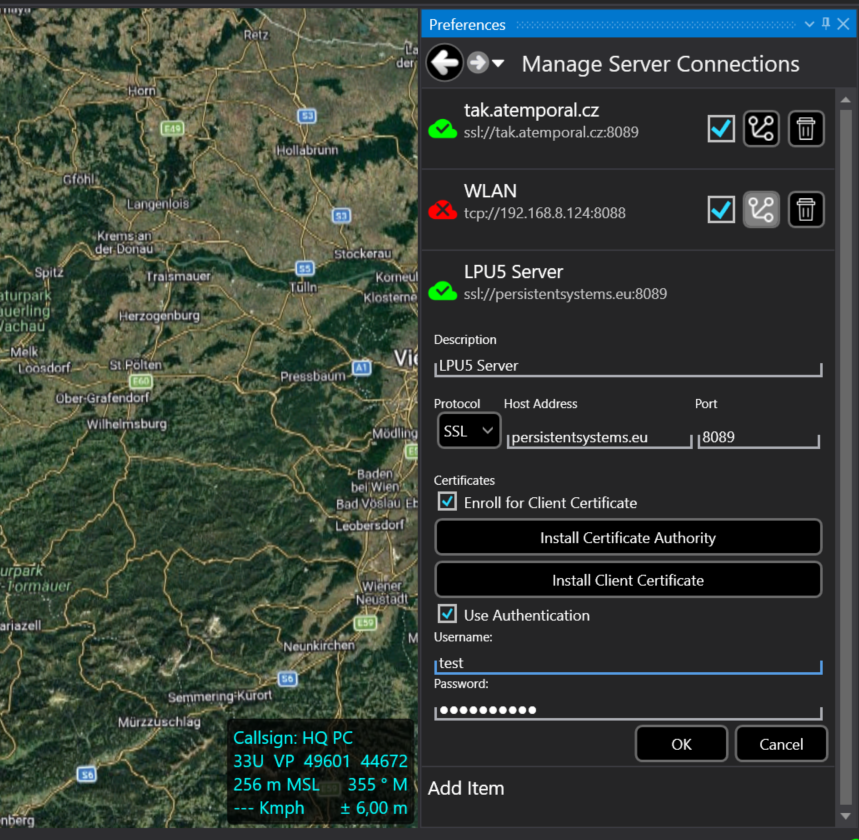
Laden Sie die WinTAK Setup-Datei herunter. Nach dem Download öffnen Sie die Datei. Im Hamburger-Menü (☰) links oben finden Sie alle weiteren Optionen zur Einrichtung.
⬇ WinTAK.exe herunterladen
2
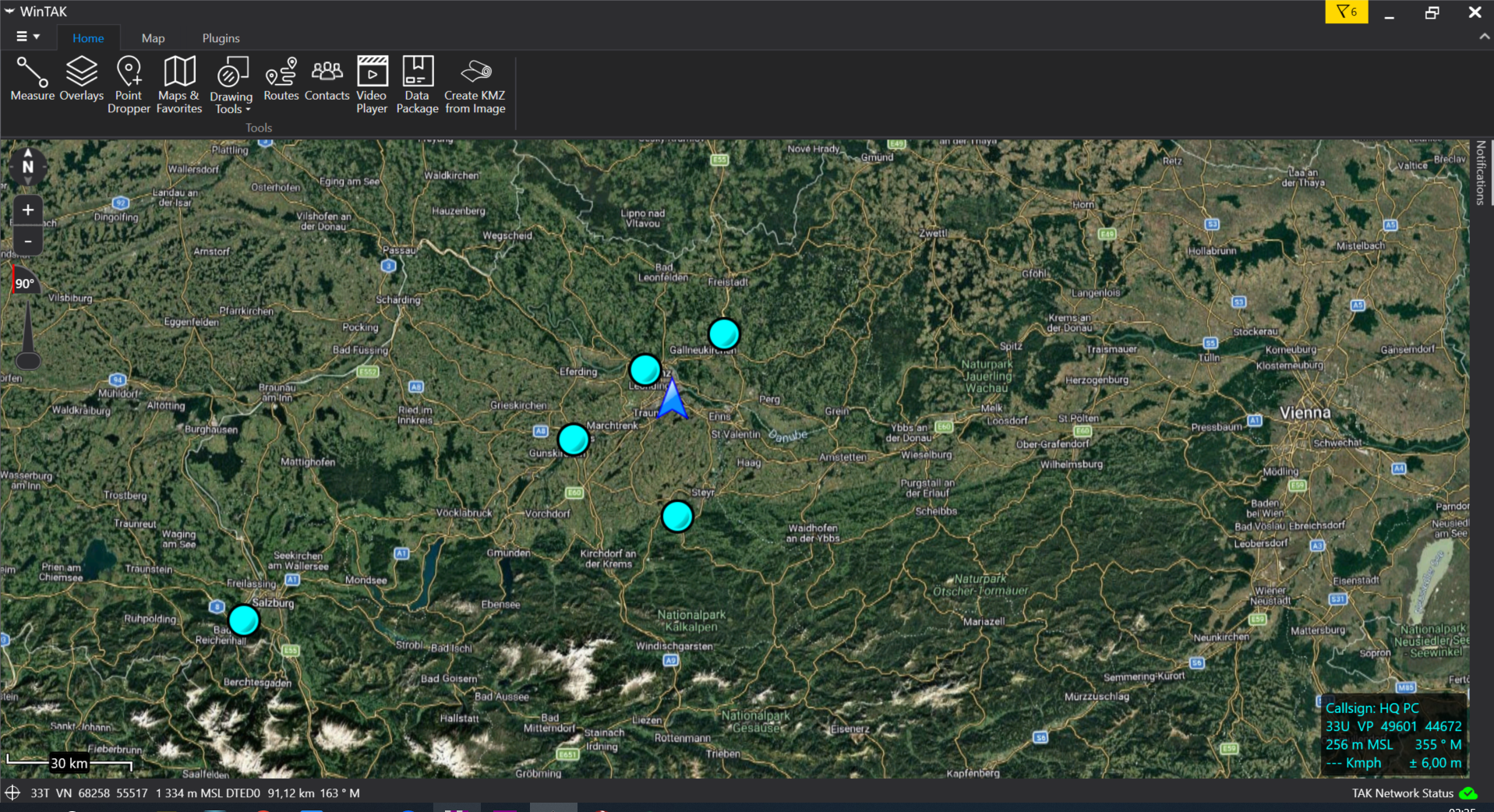
Menü – Einstellungen öffnen
Im WinTAK-Menü können diverse Einstellungen vorgenommen werden. Öffnen Sie die Einstellungen über das Hamburger-Menü, um die Konfiguration zu starten.
3
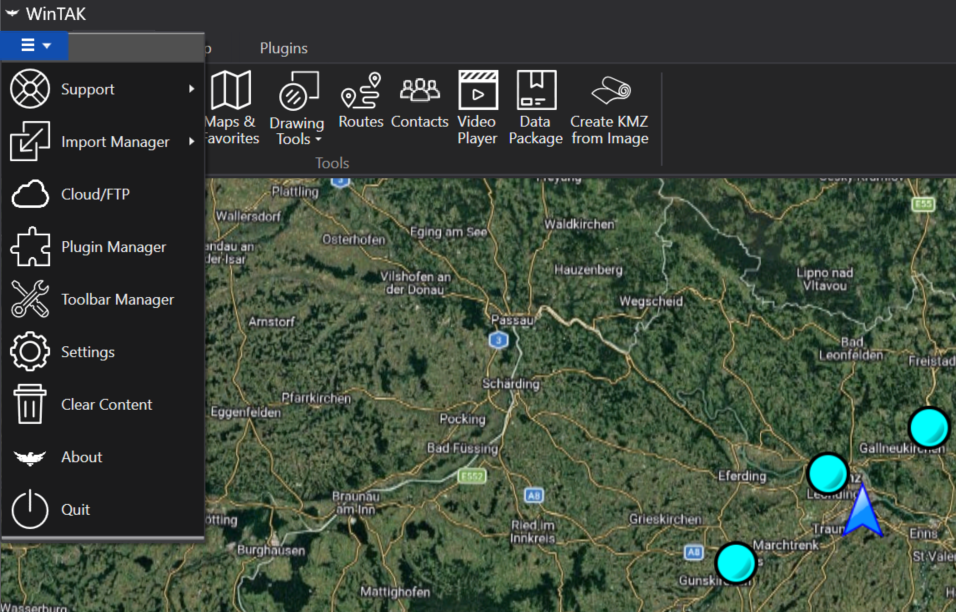
Einstellungen – Rufzeichen und Netzwerk
In den Einstellungen (Settings) können Sie Ihr persönliches Rufzeichen (Callsign) und die Netzwerk-Konfiguration einstellen. Das Callsign dient zur Identifikation im TAK-Netzwerk.
4
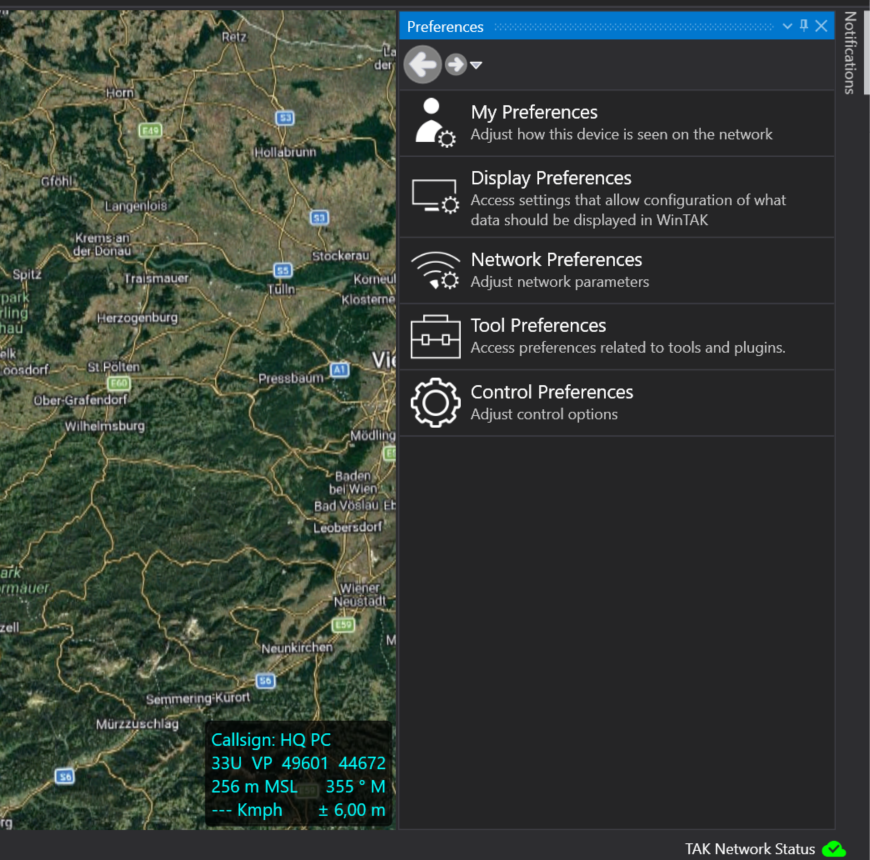
Server-Verbindung einrichten
Hier müssen nun alle Zugangsdaten für den TAK Server eingegeben werden. Geben Sie die Serveradresse, den Port und die erforderlichen Anmeldedaten ein, um die Verbindung herzustellen.