Meshtastic & iTAK verbinden
Mit Meshtastic und iTAK können Sie COT-Nachrichten (Cursor on Target) über LoRa-Funk senden und empfangen – ganz ohne Internetverbindung. Folgen Sie den nachstehenden Schritten, um Ihr Gerät einzurichten.
Einrichtungsschritte
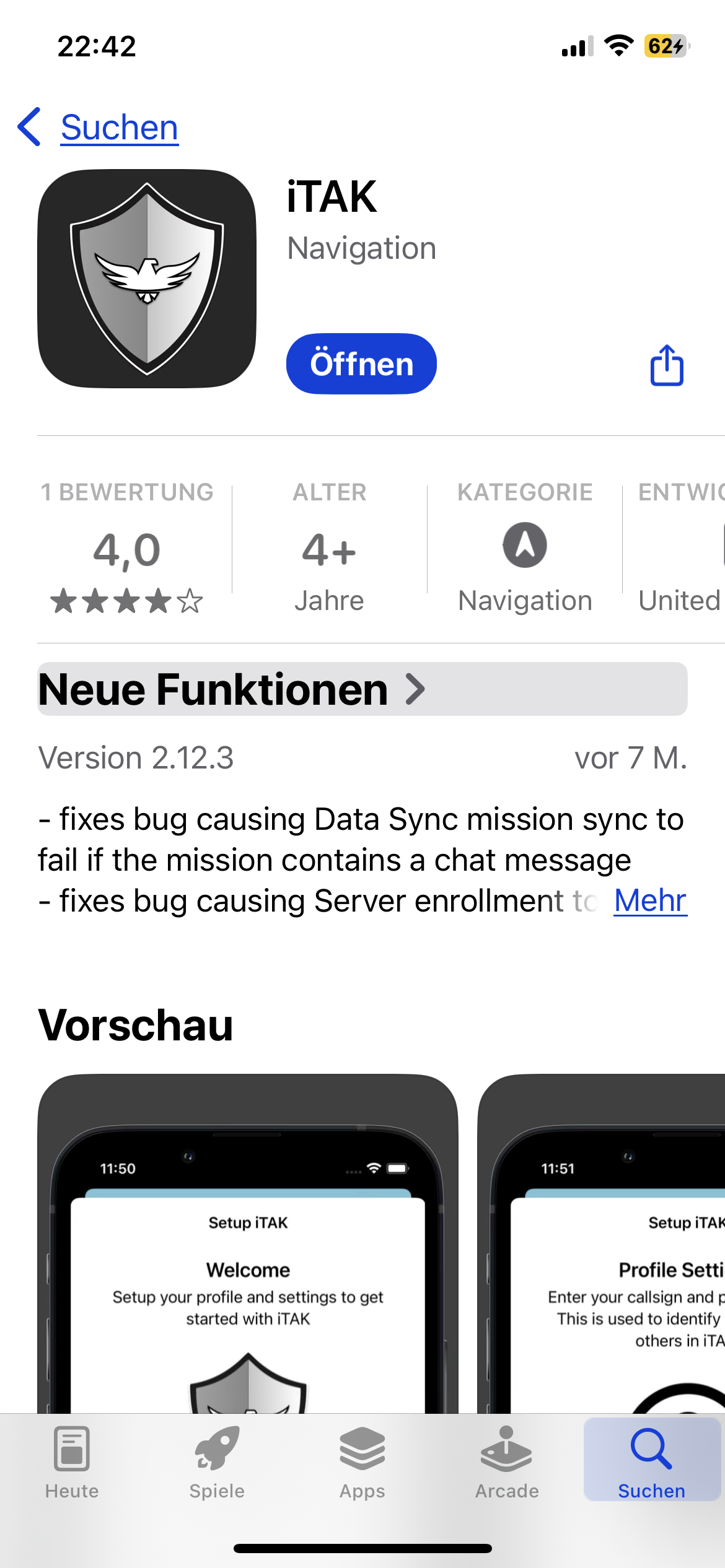
Meshtastic App herunterladen
Öffnen Sie auf Ihrem iOS-Gerät den App Store und suchen Sie nach „Meshtastic". Laden Sie die offizielle Meshtastic-App herunter und installieren Sie diese auf Ihrem Gerät.
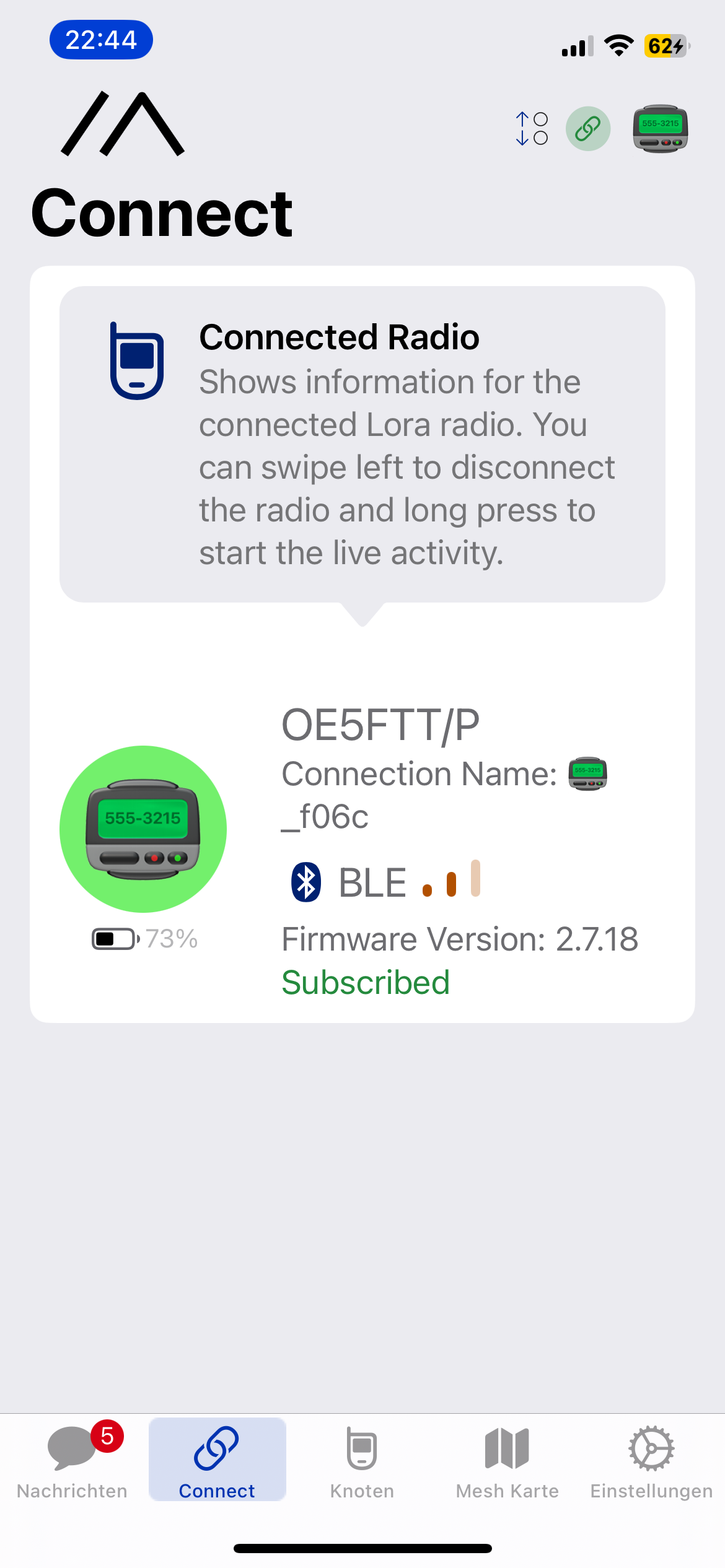
App starten & LoRa-Gerät verbinden
Nach dem erfolgreichen Download öffnen Sie die Meshtastic-App. Verbinden Sie anschließend über Bluetooth Ihr LoRa-Gerät mit der App. Stellen Sie sicher, dass Bluetooth auf Ihrem iOS-Gerät aktiviert ist und das LoRa-Gerät eingeschaltet und in Reichweite ist.
Einstellungen konfigurieren
Öffnen Sie die Einstellungen in der Meshtastic-App und richten Sie Ihr Gerät entsprechend ein. Konfigurieren Sie die folgenden Parameter:
• Benutzer – Legen Sie Ihren Anzeigenamen fest
• Kanäle – Wählen Sie den gewünschten Kommunikationskanal
• Frequenz – Stellen Sie die passende Frequenz für Ihre Region ein
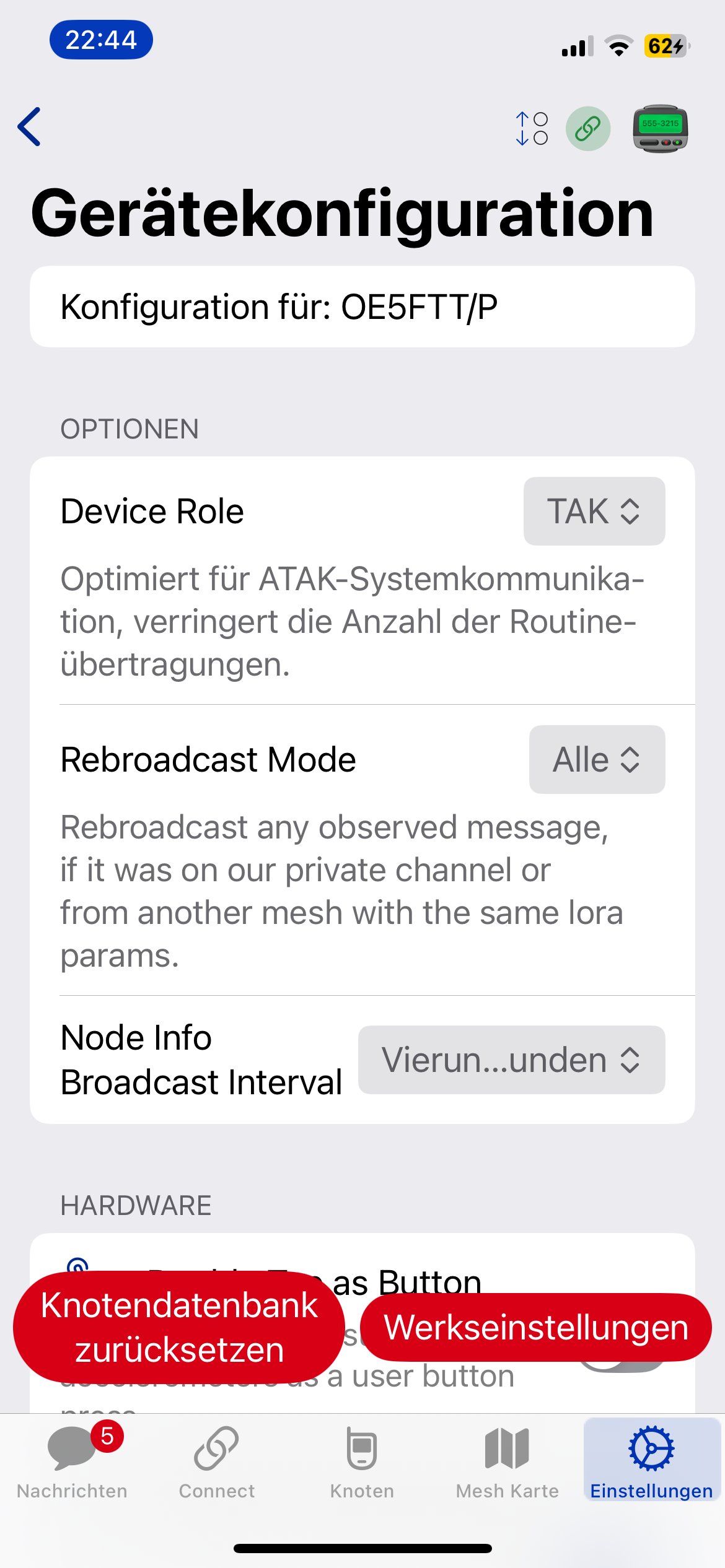
Gerät auf TAK-Modus setzen
Um Mesh in iTAK nutzen zu können, muss das Gerät auf den TAK-Modus gesetzt werden. Ohne diese Einstellung kann iTAK nicht mit dem Meshtastic-Netzwerk kommunizieren. Stellen Sie sicher, dass der TAK-Modus aktiviert ist, bevor Sie fortfahren.
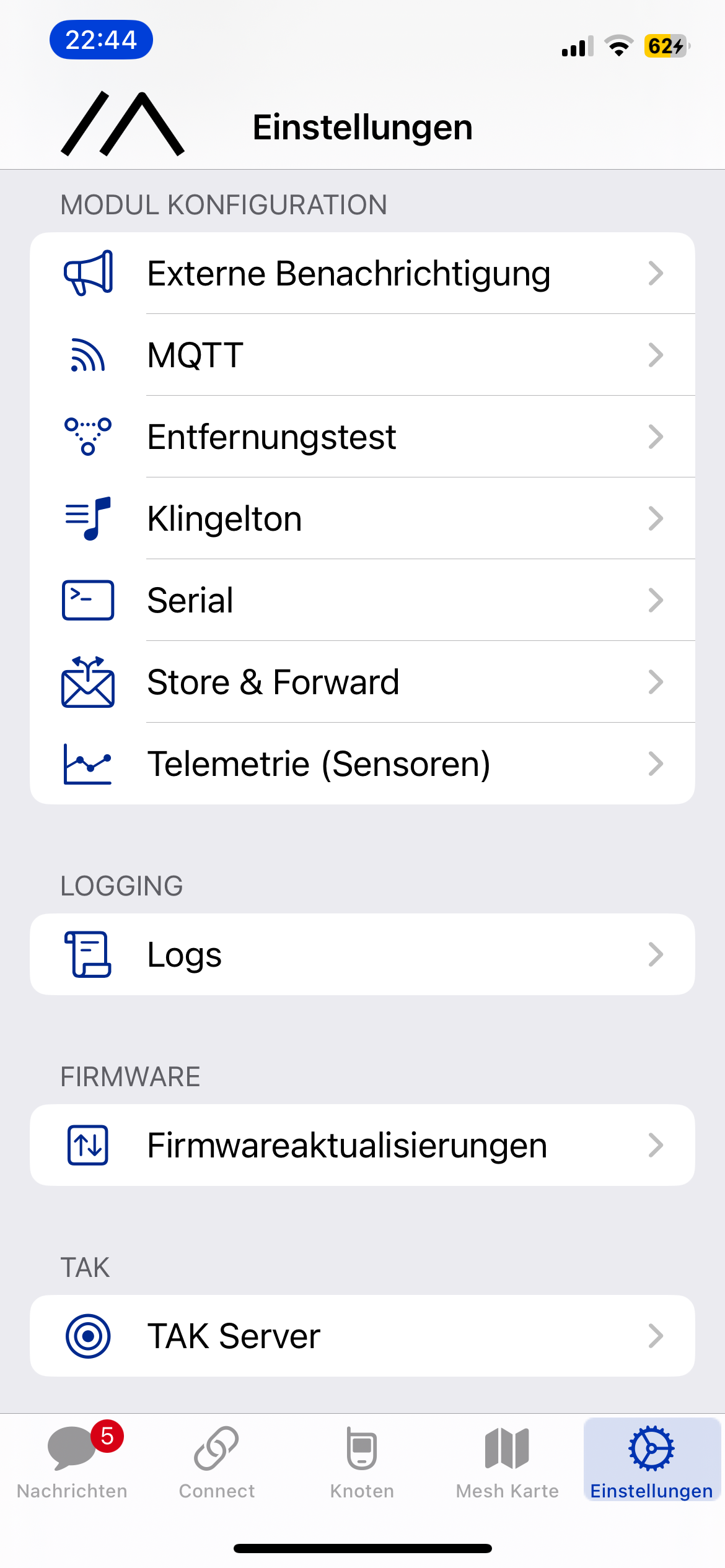
TAK-Server Einstellungen öffnen
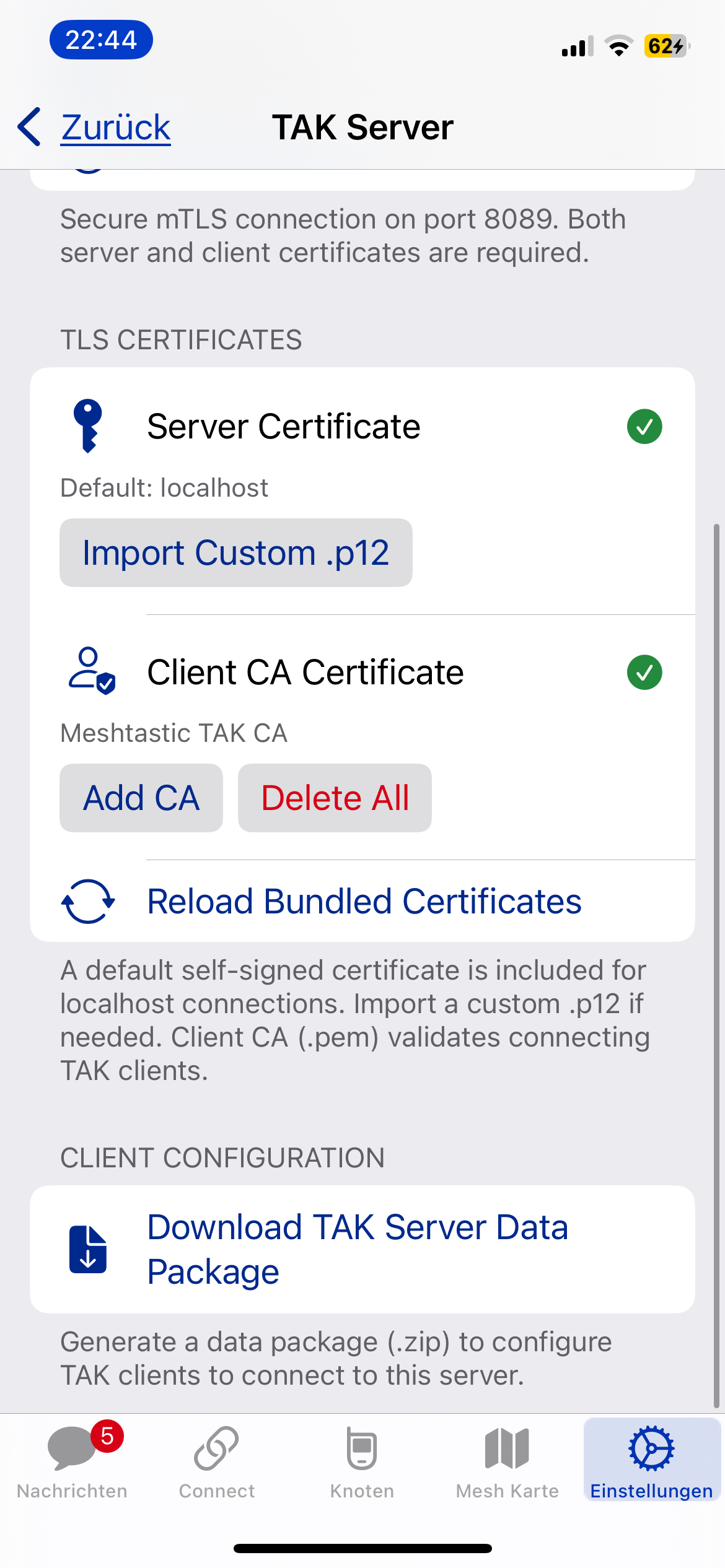
Navigieren Sie in den Meshtastic-Einstellungen ganz nach unten. Dort finden Sie die TAK-Server Einstellung. Öffnen Sie diese, um die Serververbindung zu konfigurieren.
Server Data Packet herunterladen & in iTAK laden
Laden Sie nun das Server Data Packet herunter. Dieses Paket können Sie anschließend in iTAK hochladen. Nach dem Import kommuniziert iTAK mit Meshtastic und kann COT-Nachrichten (Cursor on Target) über Funk senden – ganz ohne Internetverbindung.
📋 Weitere Hinweise zur iTAK-Mesh-Konfiguration
- Stellen Sie sicher, dass Bluetooth auf Ihrem iOS-Gerät dauerhaft aktiviert bleibt
- Das LoRa-Gerät muss eingeschaltet und in Bluetooth-Reichweite sein
- Alle Teilnehmer im Mesh-Netzwerk müssen denselben Kanal und dieselbe Frequenz verwenden
- Der TAK-Modus ist zwingend erforderlich für die Kommunikation mit iTAK
- Nach dem Import des Server Data Packets ist keine Internetverbindung mehr notwendig
- COT-Nachrichten werden direkt über das LoRa-Mesh-Netzwerk übertragen