Installationsschritte
1
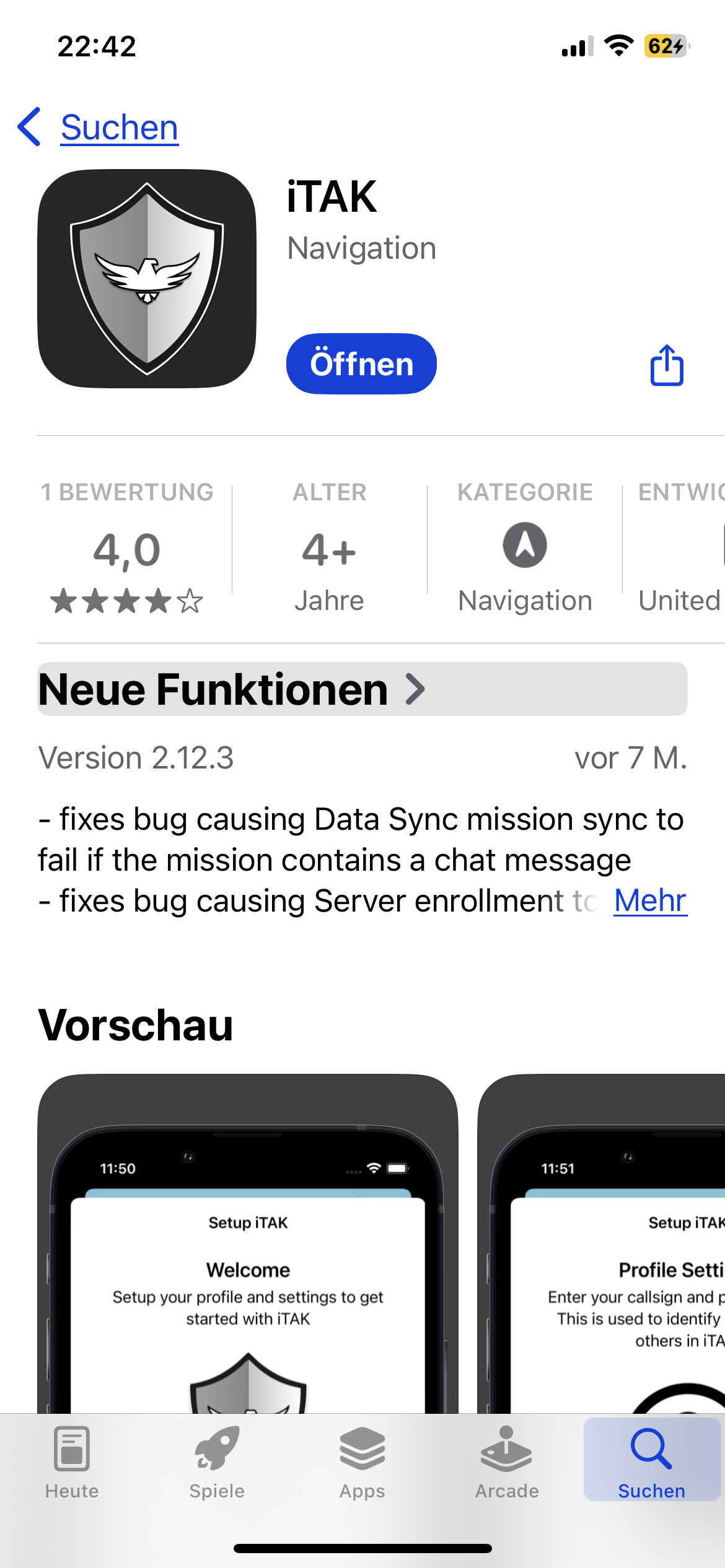
App Store – iTAK herunterladen
Öffnen Sie auf Ihrem iOS-Gerät den App Store und suchen Sie nach „iTAK". Der Herausgeber ist das Department of Defense (DoD) der USA. Laden Sie die App herunter und installieren Sie sie.
2
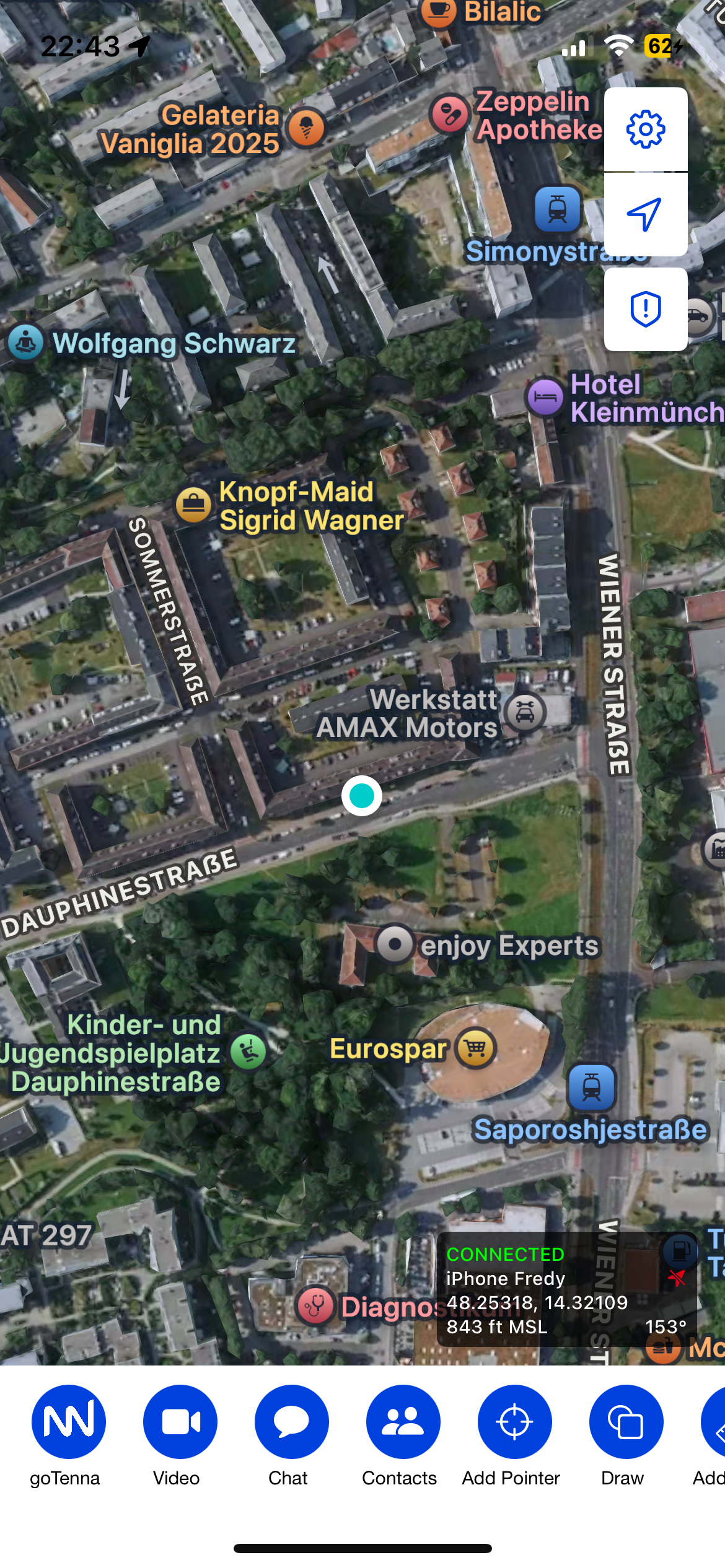
Übersicht – App öffnen
Nach dem Download öffnen Sie die App. Um in das Menü zu gelangen, drücken Sie auf das Zahnrad-Symbol im rechten oberen Bereich des Bildschirms.
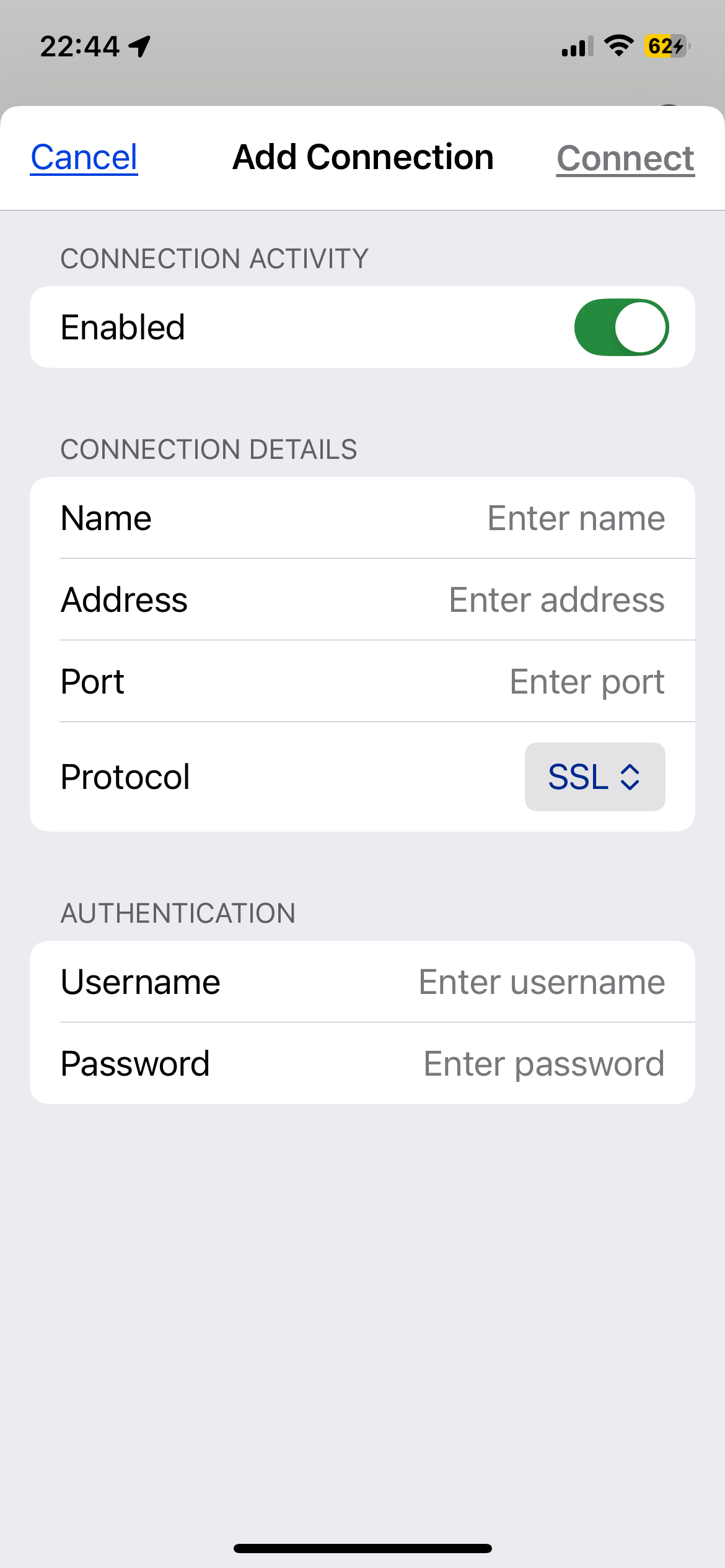
3
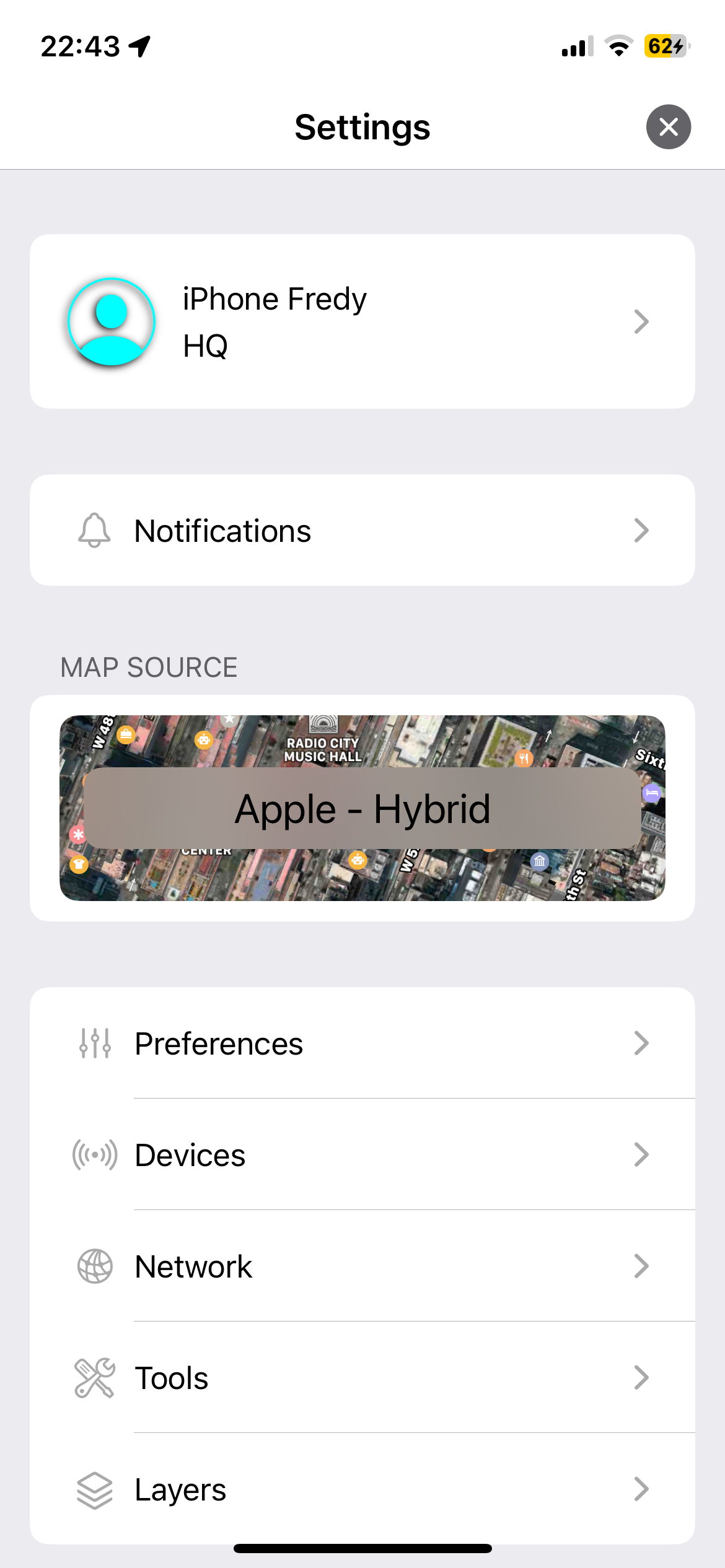
Einstellungen – Callsign eingeben
In den Einstellungen geben Sie Ihr persönliches Callsign ein. Dieses dient zur Identifikation im TAK-Netzwerk.
4
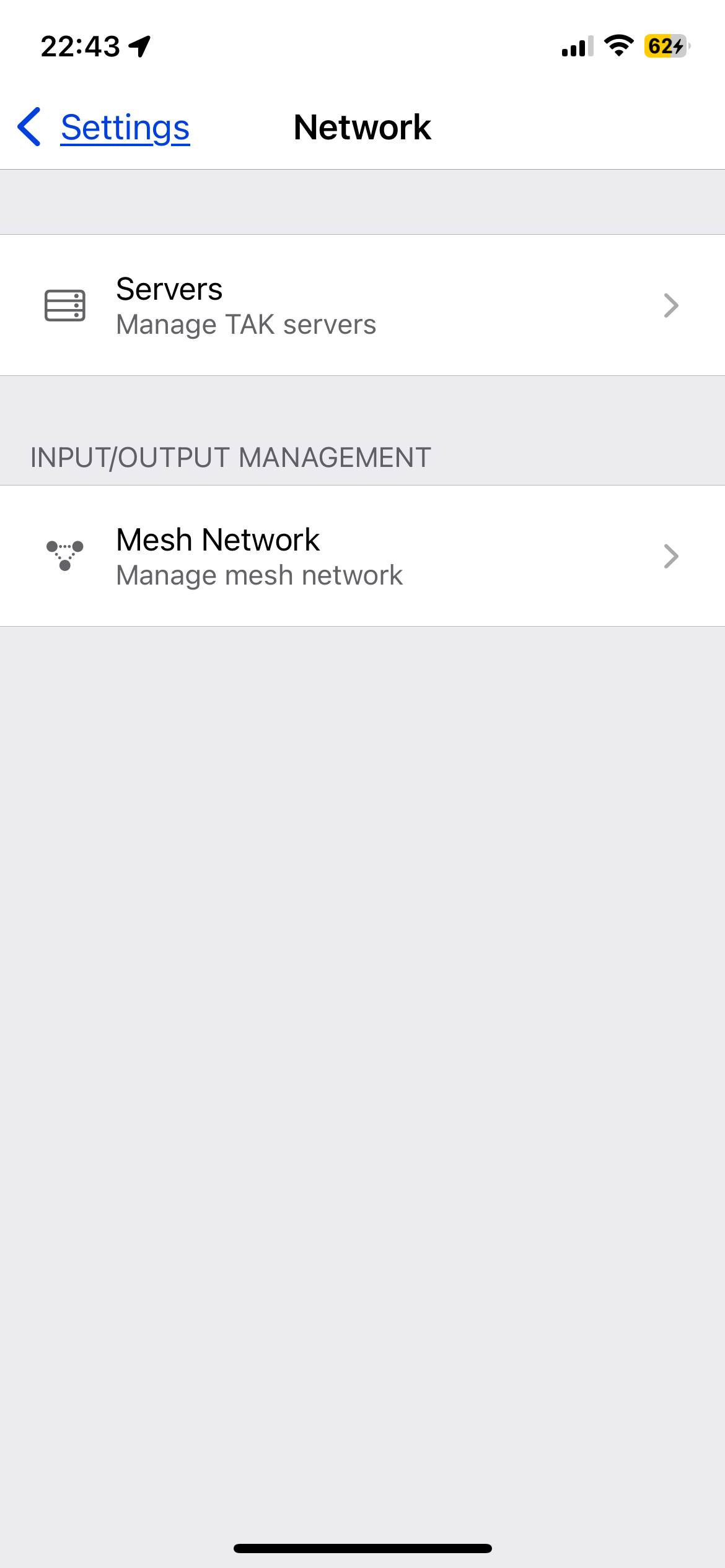
Netzwerk – Meshtastic oder TAK Server
Im Bereich Netzwerk können Sie Meshtastic aktivieren oder einen TAK Server einrichten, um sich mit anderen Nutzern zu verbinden.
5
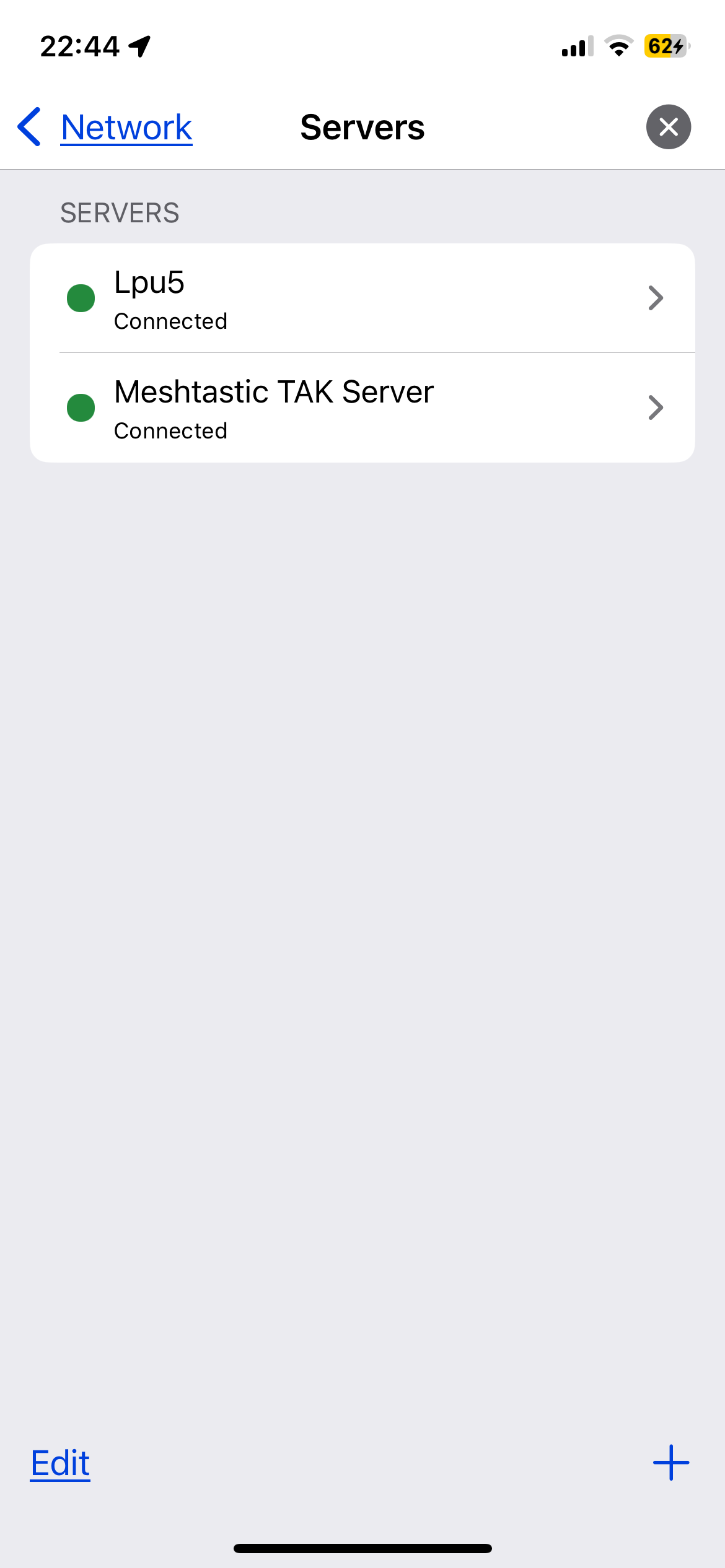
Server verwalten
Hier werden alle verbundenen TAK Server verwaltet. Durch Klicken auf das „+"-Symbol öffnen Sie das Menü zum Verbinden mit einem neuen TAK Server.
6
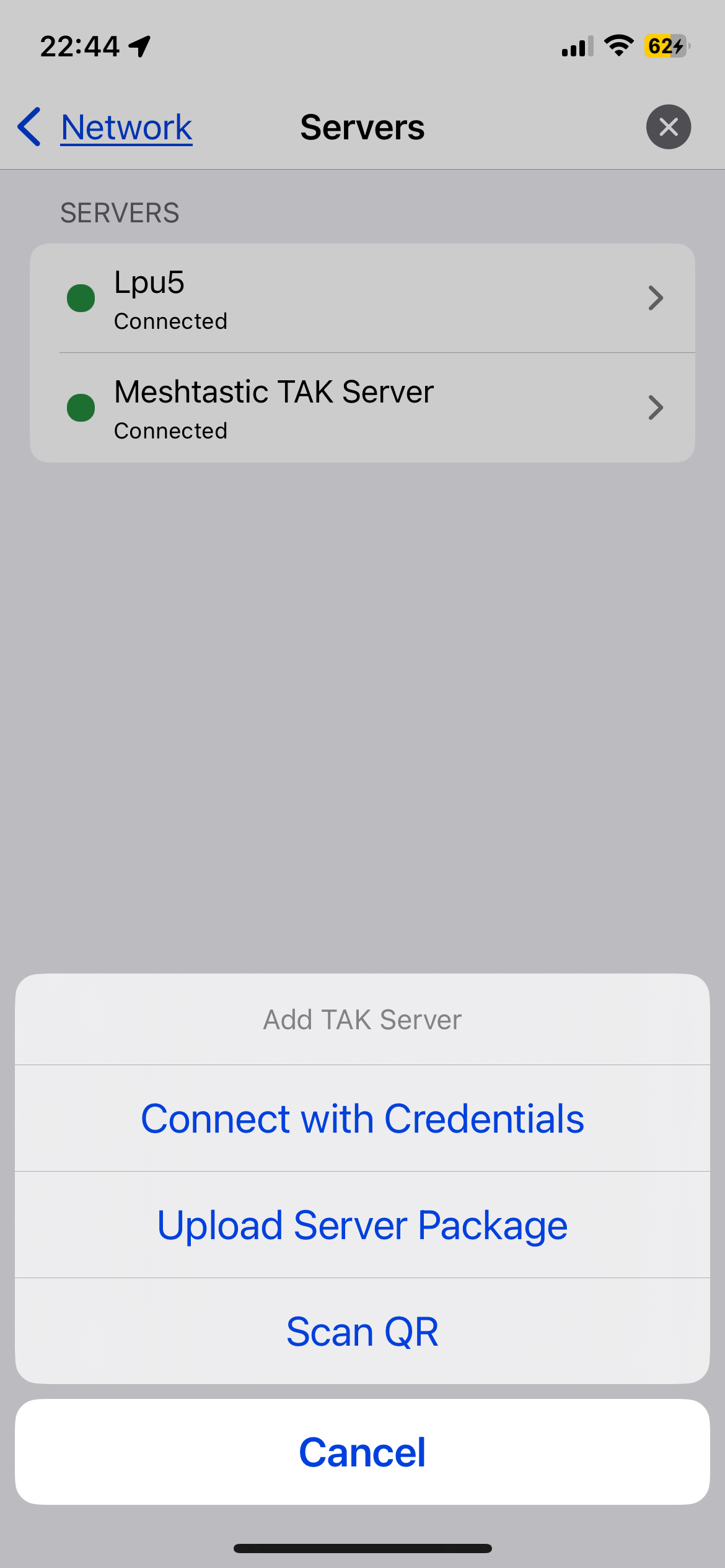
Server hinzufügen – Verbindungsoptionen
Es gibt mehrere Möglichkeiten, sich mit einem Server zu verbinden: Manuelle Eingabe der Zugangsdaten, QR-Code scannen oder Datenpakete hochladen.
7
Manuelle Verbindung einrichten
Hier sehen Sie, wie die manuelle Eingabe der Verbindungsdaten für einen TAK Server aussieht. Geben Sie die Serveradresse und die erforderlichen Zugangsdaten ein.