📥 Download Quelle: Meshtastic ATAK Plugin – https://github.com/meshtastic/ATAK-Plugin/tree/main/app
📦 APK-Datei: Die Datei ATAK-Plugin-datasync-4.0.2-98ee26e8-5.6.0-civ-release.apk ist auch direkt im Repository bereitgestellt – APK herunterladen
DataSync ermöglicht die Synchronisation von Positionsdaten, Markierungen und Nachrichten zwischen ATAK-Geräten über das Meshtastic-Mesh-Netzwerk.
DataSync ermöglicht die Synchronisation von Positionsdaten, Markierungen und Nachrichten zwischen ATAK-Geräten über das Meshtastic-Mesh-Netzwerk.
📦 APK-Datei: Die Datei ATAK-Plugin-Meshtastic.Plugin-1.1.42-52cc9e1c-5.6.0-civ-release.apk ist direkt am Server bereitgestellt – APK herunterladen
A Complete Meshtastic + ATAK Guide
youtube.com/watch?v=YvOBl53EcOI&t=759s
Meshtastic Plugin Settings for ATAK Short
youtube.com/watch?v=UmFnLVup1yU
Installationsschritte
1
Plugin herunterladen
Lade die ATAK-Plugin-APK am PC herunter: https://github.com/meshtastic/ATAK-Plugin/tree/main/app. Verbinde anschließend dein Handy per USB mit dem PC und ziehe die heruntergeladene APK-Datei auf das Handy.
2
APK installieren
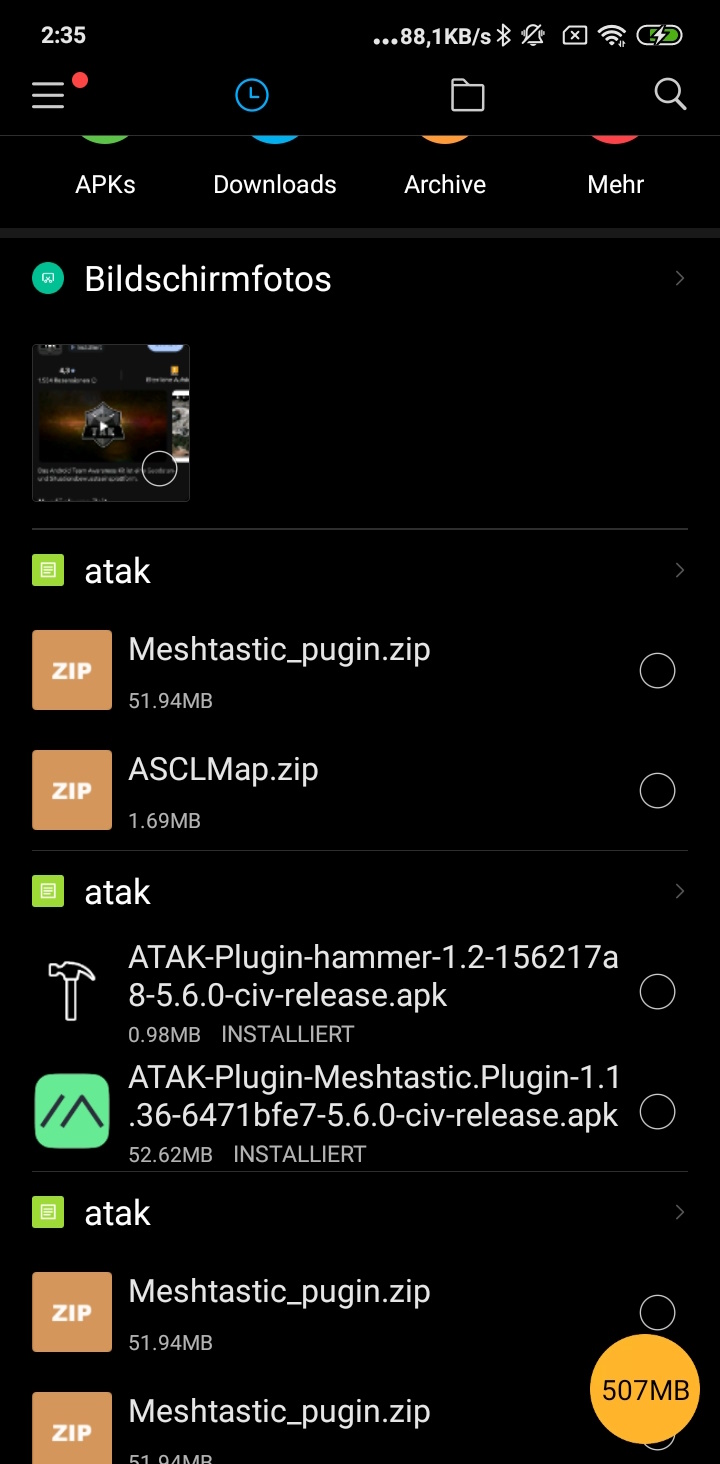
Öffne am Handy den Dateimanager und suche nach der Datei ATAK-Plugin-datasync-4.0.2-98ee26e8-5.6.0-civ-release.apk. Tippe auf die Datei und drücke „Installieren".
3
Paketverwaltung öffnen
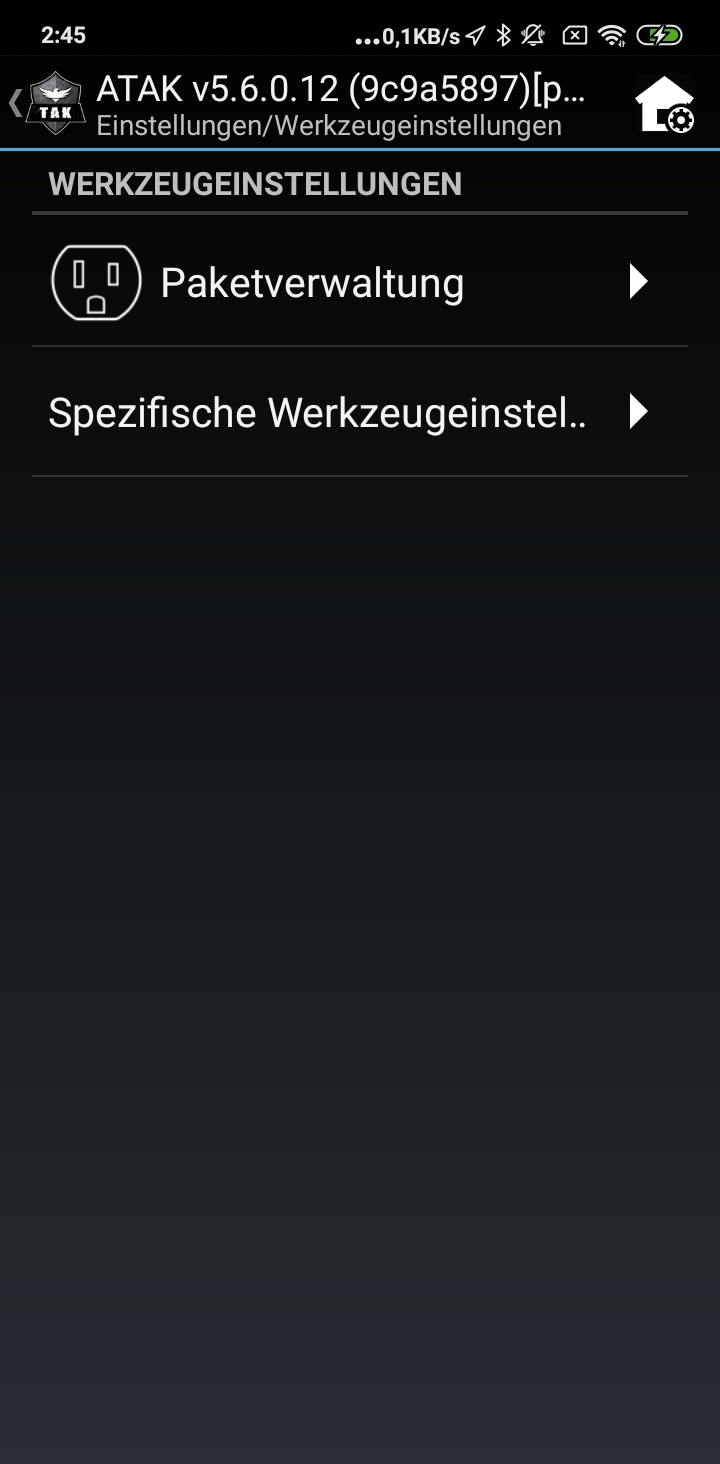
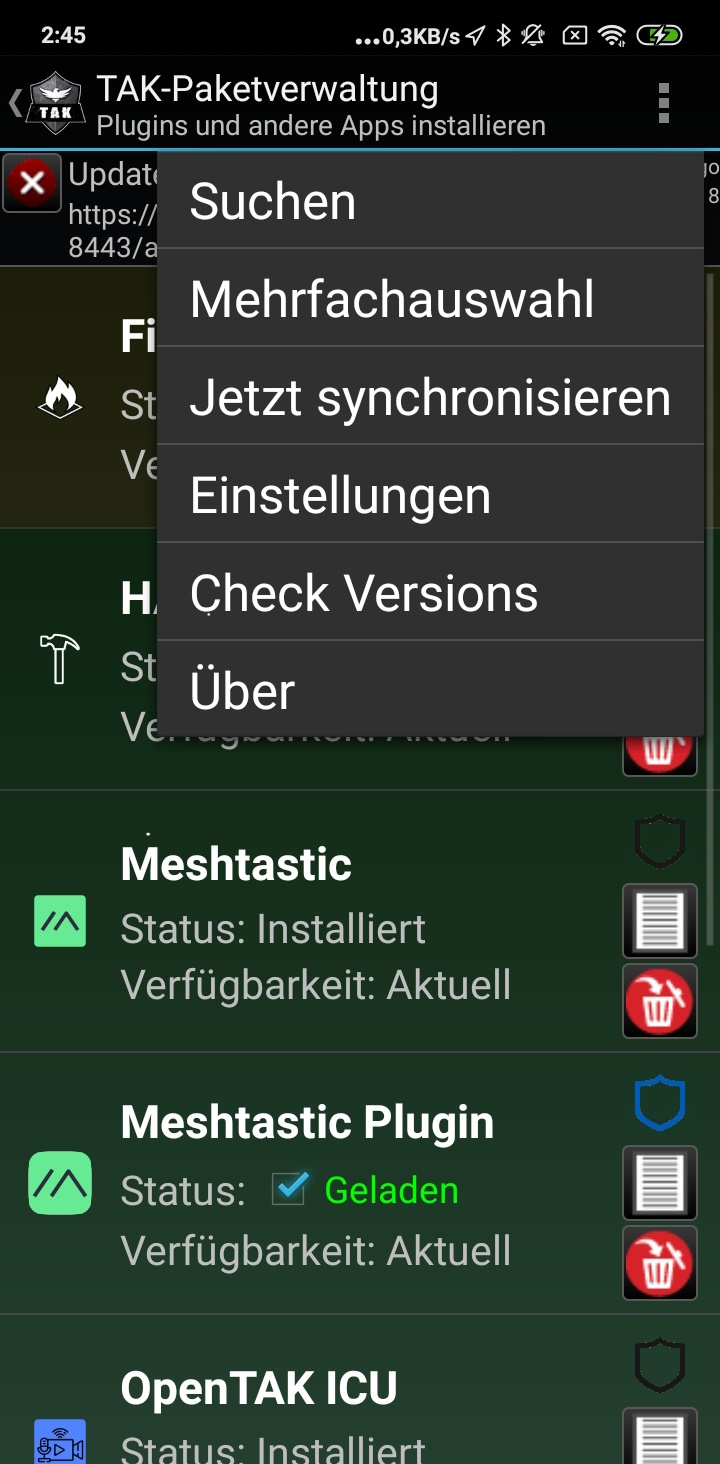
Gehe nun wieder in ATAK und navigiere zu Einstellungen → Paketverwaltung. Hier werden alle installierten Plugins verwaltet.
4
Installierte Plugins anzeigen
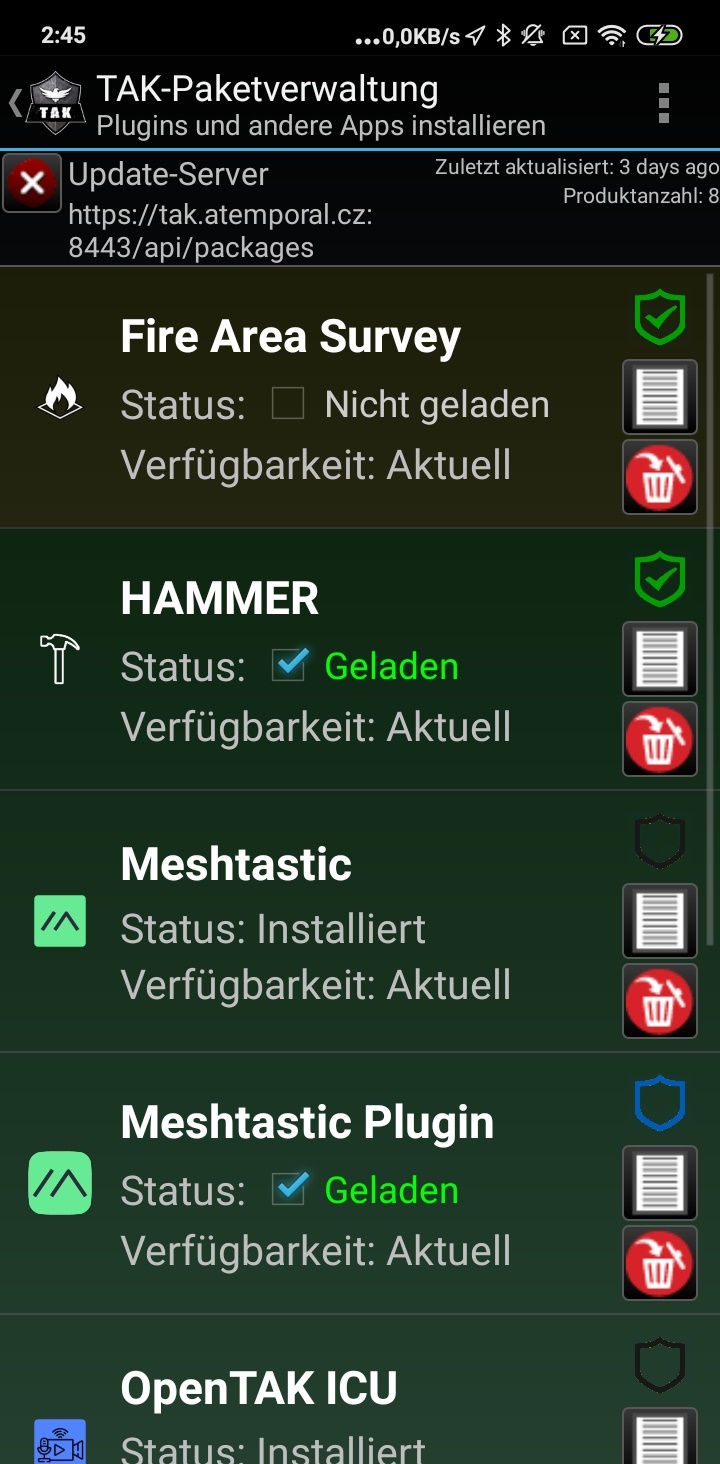
In der Plugin-Übersicht werden dir alle installierten Plugins angezeigt. Hier sollte nun auch das Meshtastic ATAK Plugin sichtbar sein.
5
Plugins aktivieren & synchronisieren
Du kannst Plugins aktivieren oder deaktivieren. Durch Klicken auf die drei Kreise rechts kannst du nach weiteren Plugins suchen oder die vorhandenen Plugins neu synchronisieren.
⚠
⚠ Wichtig
Meshtastic App zuerst verbinden
Um Meshtastic in ATAK nutzen zu können, musst du dich zuerst in der Meshtastic App am Handy mit deinem Gerät verbinden. Die App nicht schließen, nur minimieren. Dann öffne ATAK – jetzt siehst du das Meshtastic-Symbol grün leuchten, was bedeutet, dass die Verbindung aktiv ist.
Meshtastic Kanal-Konfiguration in ATAK
Nach dem Laden des Meshtastic Plugins in ATAK muss noch der richtige Kanal für Meshtastic gesetzt werden.
⚠
⚠ Achtung – iTAK
In iTAK muss immer Channel 0 gesetzt werden
Bei iTAK Meshtastic muss immer Channel 0 für die Kommunikation gesetzt werden. Standard ist immer Channel 0.
6
Werkzeugeinstellungen öffnen
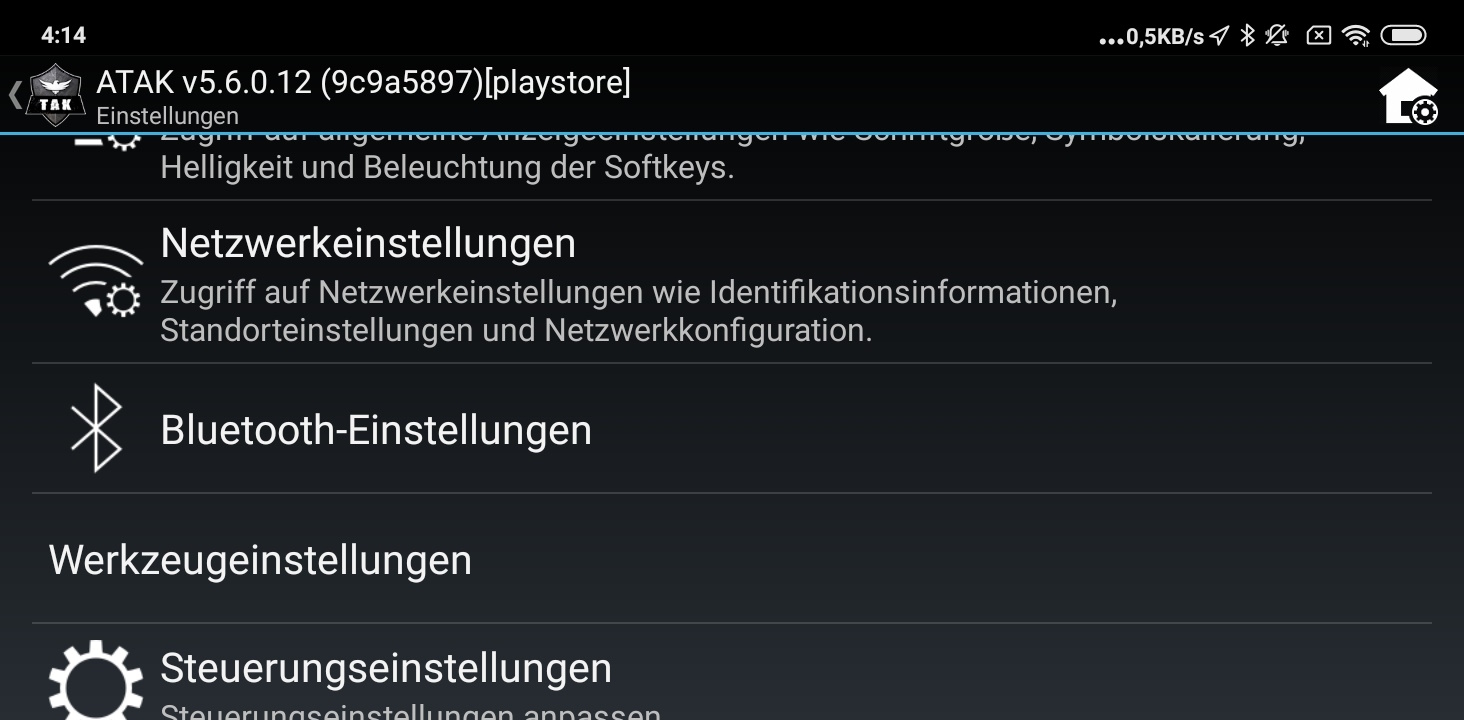
Gehe in ATAK in das Menü → Einstellungen → Werkzeugeinstellungen.
7
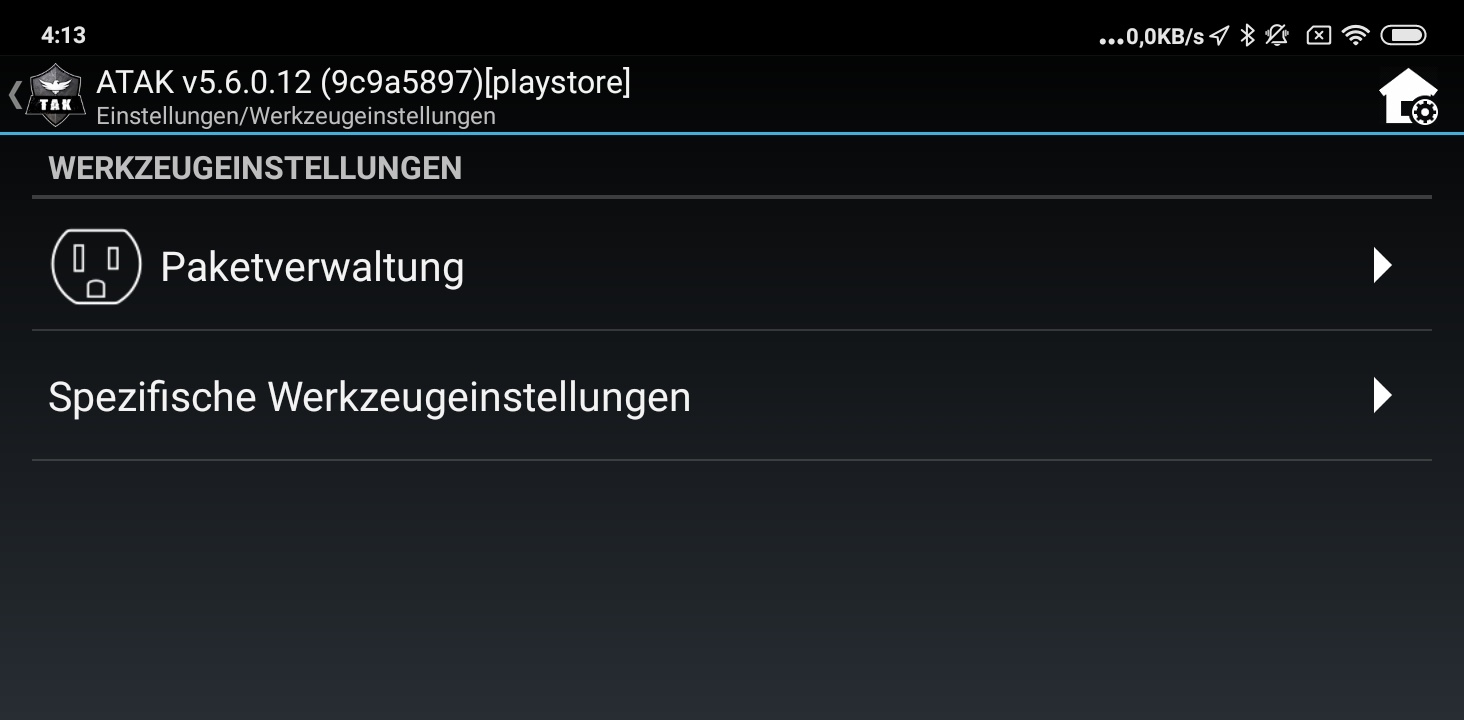
Paketverwaltung
Navigiere zur Paketverwaltung.
8
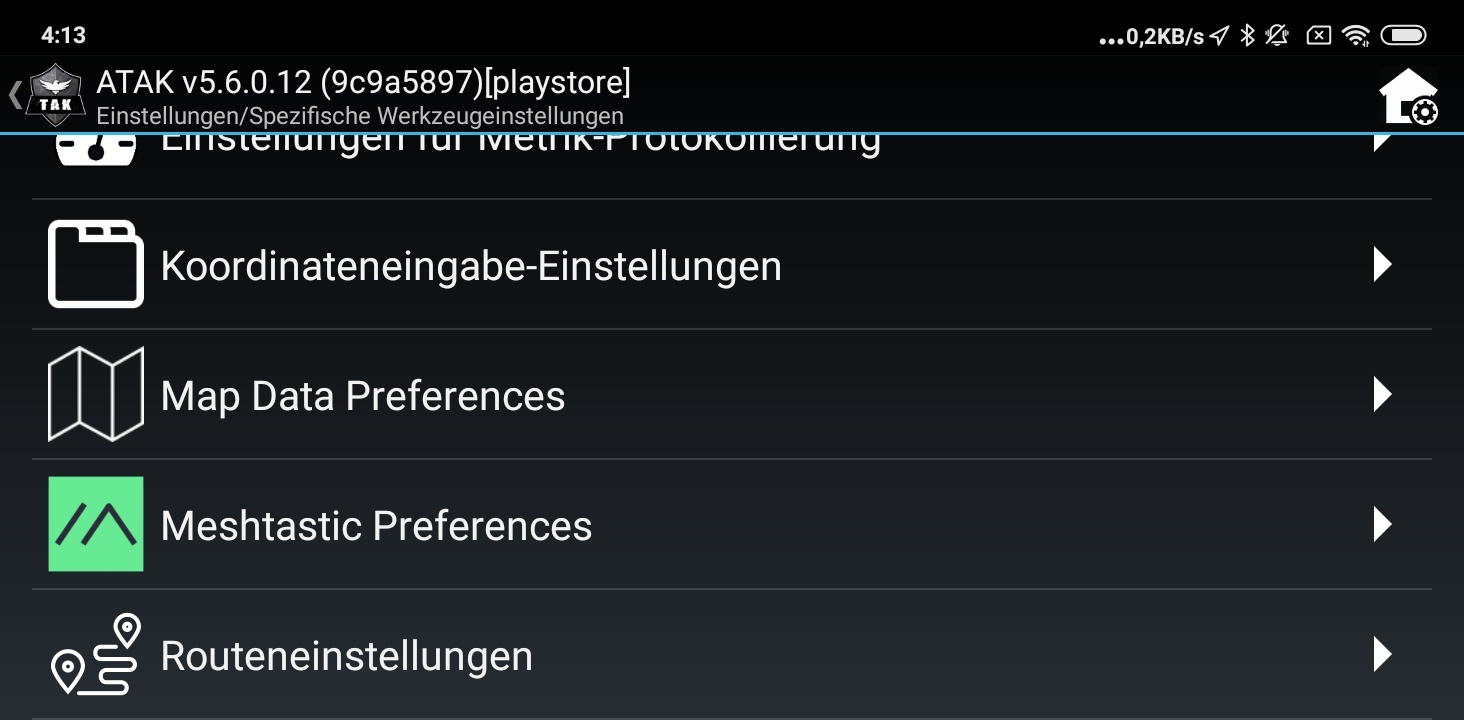
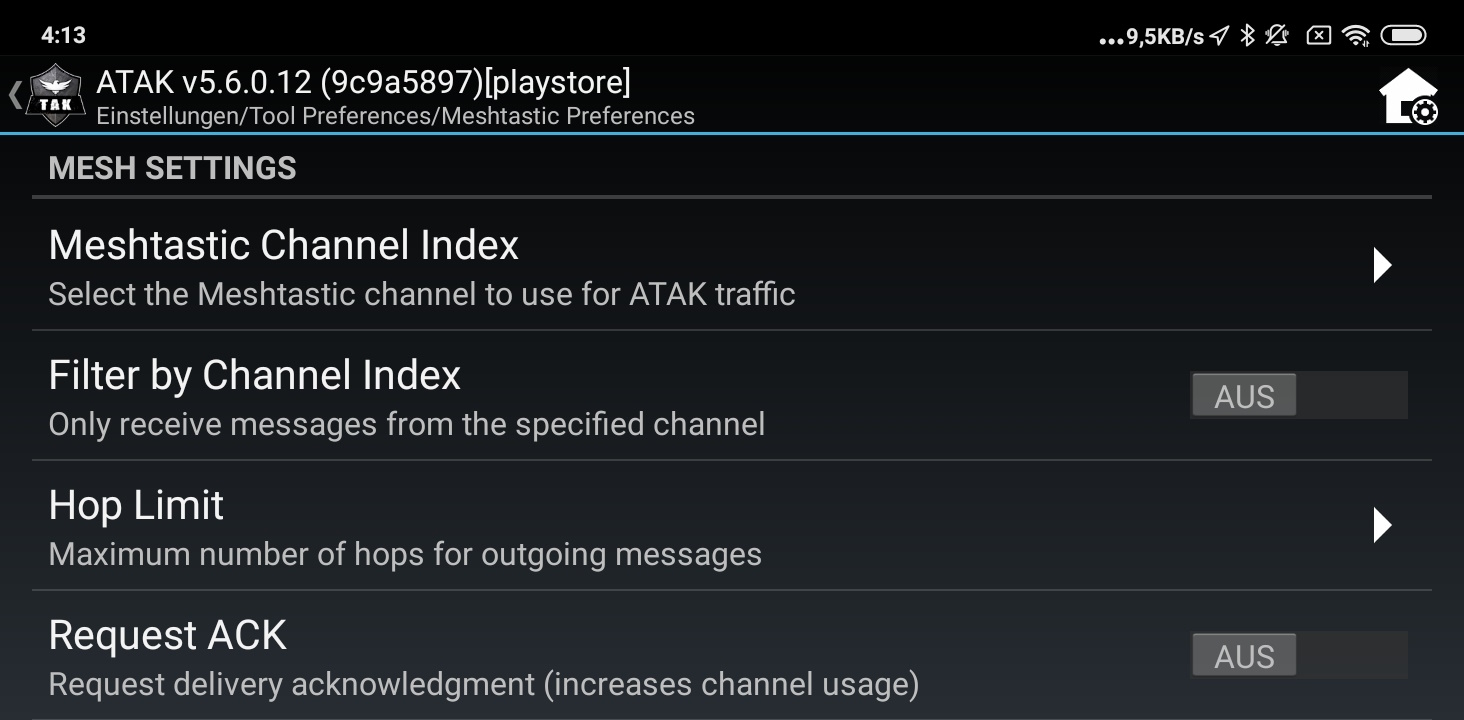
Meshtastic Channel Preferences
Öffne die Meshtastic Channel Preferences. Hier müssen zusätzlich folgende Einstellungen gesetzt werden:
- Hop Limit 7
- Limit PLI Reporting AN
- Show Meshtastic Device AN
- Relay from Server AN
- Relay to Server AN
- Use Meshtastic GPS AN
9
Channel Index
Gehe zum Channel Index.
10
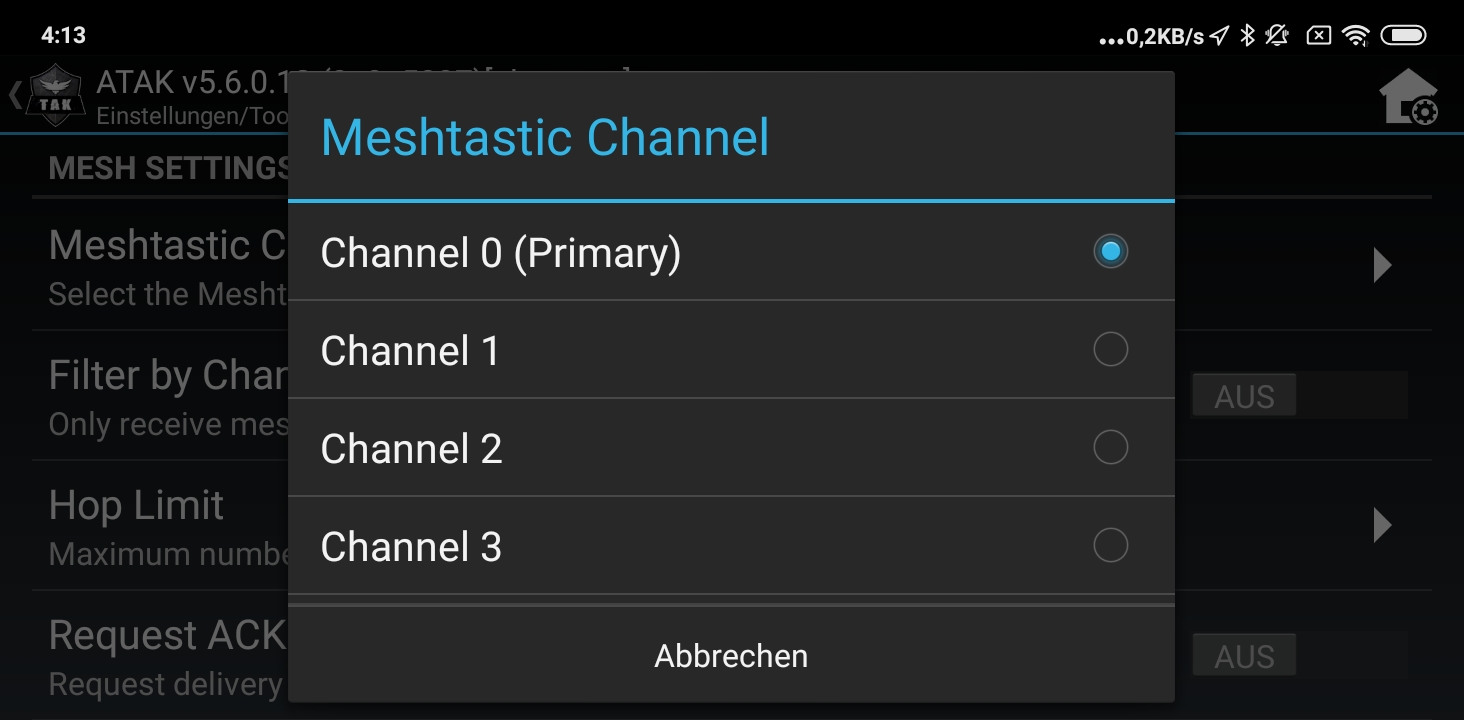
Kanal auswählen
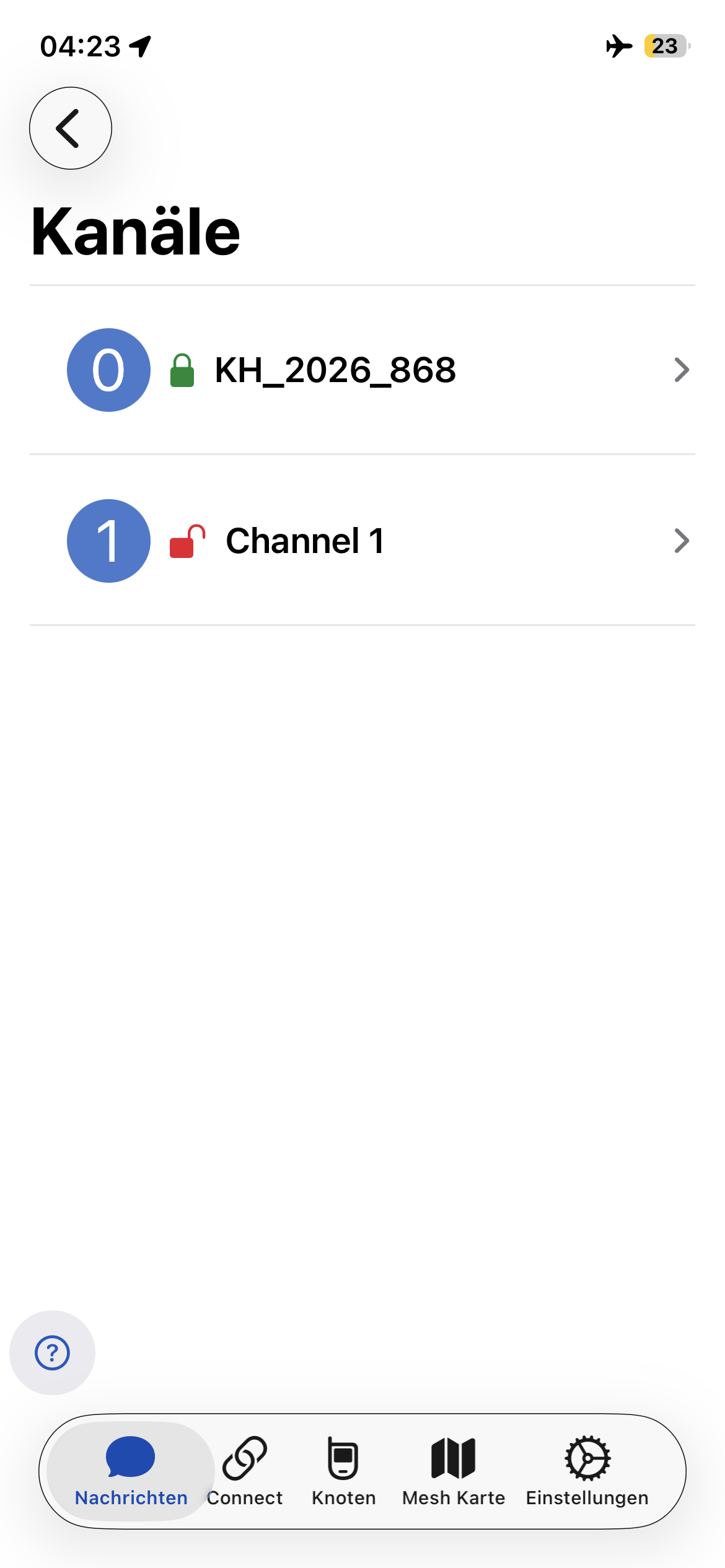
Hier kannst du die Kanalwahl treffen – so wie sie bei dir in der Meshtastic App gelistet sind. Standard ist immer Channel 0.
Meshtastic App – Kanal-Übersicht
So sieht die Kanalreihung in der Meshtastic App aus: